Наушники-переводчики для Zoom и Teams — Timekettle
Для перевода Zoom и Microsoft Teams сначала определите, где идёт встреча: на телефоне или рабочем компьютере. Затем проверьте источник звука, микрофон и поддерживаемый режим Timekettle. Короткая пробная встреча должна подтвердить и понятность перевода, и возможность вашего ответа.
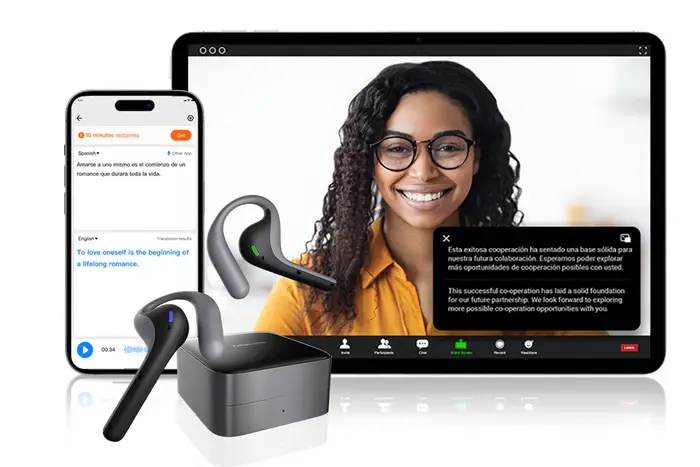
Укажите, где открыта встреча
Запишите устройство, ОС, версию Zoom или Teams и способ подключения гарнитуры. Отдельно определите, где запускается приложение Timekettle. Сценарий на телефоне нельзя без проверки переносить на ноутбук с корпоративными ограничениями.

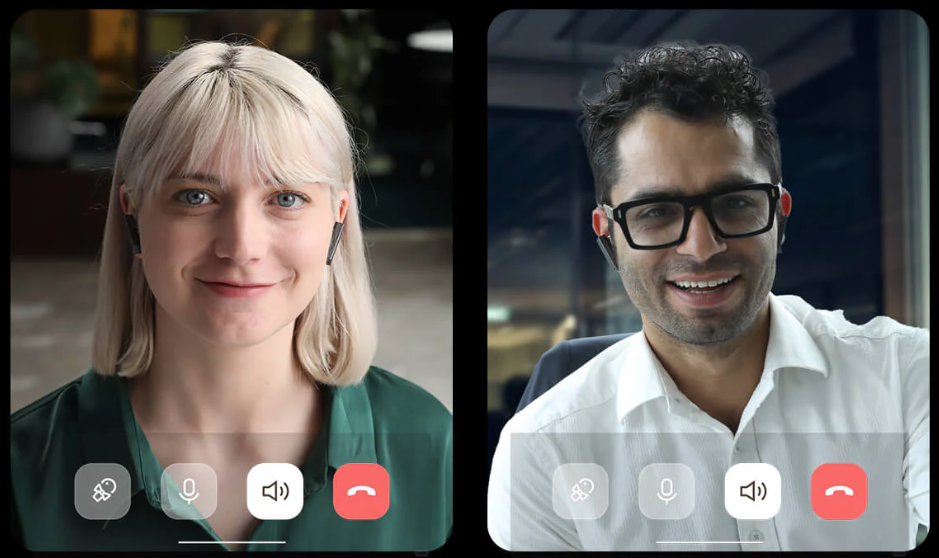
Назначьте источник и выход звука
В программе встречи проверьте выбранные микрофон и динамик. Затем настройте предусмотренный производителем переводческий режим. Если звук попадает и в микрофон, и в динамик, может возникнуть эхо. Участник должен понимать, слышит он исходную речь, перевод или оба потока.
Оборудование для одного пользователя и группы
Для персонального рабочего места сравнивают W4 Pro и W4 Plus. Для нескольких языков и аудитории оценивают X1 Meeting. Это разные схемы. При организации события полезен расчёт конференц-комплекта.


Протокол тестовой встречи
Проведите с коллегой короткий созвон: обычная фраза, вопрос, ответ, имя, термин и число. Зафиксируйте понятность, фактическую задержку и удобство ответа. Повторите после переключения микрофона или устройства, если оно входит в обычный рабочий процесс.
AI-заметки и рабочие данные
Если используете стенограмму или резюме, проверьте доступность функции в вашем варианте покупки и правила компании по записи встреч. Ошибки имён и сумм нужно исправлять перед распространением итогов. Для телефонного режима используйте отдельную страницу о звонках.
Вопросы по выбору
Наличие Bluetooth означает готовую интеграцию с Teams?
Нет. Нужно проверить выбранные источники звука, переводческий режим и ограничения рабочего устройства.
Будет ли задержка одинаковой на каждой встрече?
Нет. Она зависит от речи, подключения, языка и схемы обработки.
Что передать для проверки совместимости?
Устройство, ОС, сервис, языки и описание того, как вы хотите говорить и слушать перевод.
Как проверить рабочий ноутбук с ограниченными правами?
Уточните разрешённые способы подключения, выбранные аудиоустройства и возможность использовать предусмотренную производителем схему. Проверку проводят в реальной корпоративной среде.
Следующий шаг
Подобрать перевод для Zoom или Teams: опишите рабочее устройство и формат встречи.